Hálózati nyomtató beállítása: fix cím, illesztőprogram, szkennelés mappába
Hogyan kerüljön a nyomtató úgy a hálózatra, hogy minden gépről működjön, ne tűnjön el egy áramszünet után, és a szkennelés is a helyére menjen.
Megjelent:
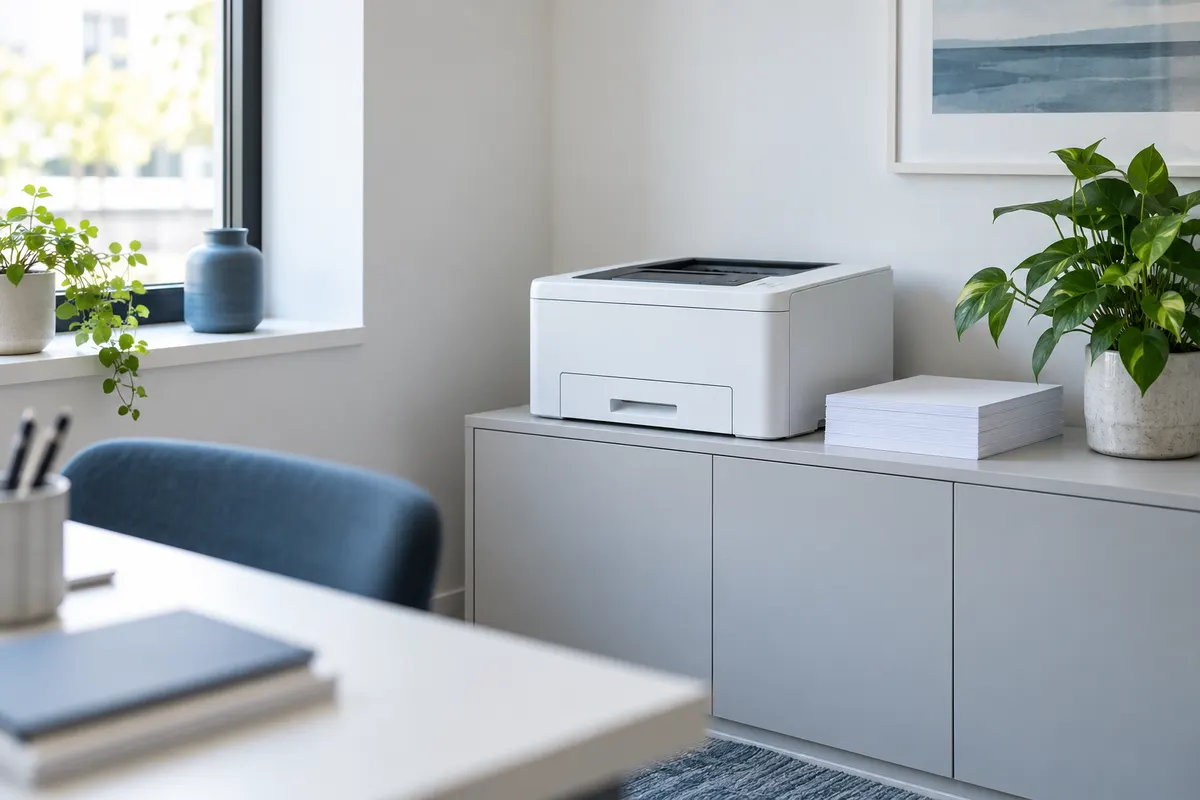
A nyomtató a kis iroda legtöbbet szidott eszköze, pedig a baj ritkán vele van. A legtöbb gond abból adódik, hogy a nyomtató egyszer, régen, sietve lett beállítva: Wi-Fi-n, változó címmel, minden gépen más illesztőprogrammal.
Kábel és állandó cím
Egy közös irodai nyomtatónak kábellel a helye. A Wi-Fi-n lévő nyomtató áramszünet vagy routercsere után gyakran nem csatlakozik vissza magától. Ugyanilyen fontos az állandó cím. Ha a nyomtató minden újraindításkor más címet kap a routertől, a gépek nem találják. A megoldás a DHCP-foglalás a routeren.
Illesztőprogram
A mai irodai nyomtatók többsége ismeri az IPP szabványt, és a Windows, a macOS és a Linux is tud hozzá illesztőprogram nélkül, általános meghajtóval nyomtatni. Ha a gyártó saját illesztőjére van szükség (például a tűzés vagy a kétoldalas nyomtatás vezérléséhez), minden gépre ugyanazt a változatot telepítse. A gépeken a nyomtatót cím alapján adja hozzá, ne a hálózaton megjelenő automatikus találatok közül.
Szkennelés mappába
A multifunkciós készülékek a szkennelt anyagot hálózati mappába (SMB) vagy e-mailben tudják küldeni. A mappába küldéshez hozzon létre egy külön fiókot, amely csak abba az egy mappába írhat. Ne a vezető vagy egy munkatárs saját jelszavát írja be a nyomtatóba. E-mailes küldésnél a mai levelezőszolgáltatók már csak biztonságos bejelentkezést engednek, ehhez külön alkalmazásjelszó vagy továbbító szolgáltatás kellhet.
Ami a nyomtatóról kifelé látszik
A nyomtató is számítógép, saját webes felülettel és firmware-rel. A gyári admin jelszót cserélje le, a firmware-t frissítse, és ne tegye elérhetővé az internet felől.